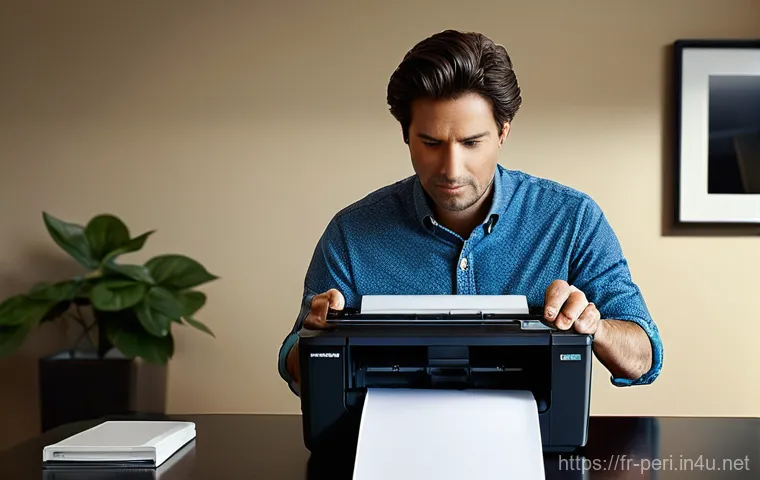
Ah, l’imprimante sans fil ! Un objet de désir pour la liberté qu’elle nous offre, mais parfois aussi un véritable casse-tête, n’est-ce pas ? On a tous connu ce moment où, juste au moment crucial, notre fidèle alliée refuse obstinément de se connecter.
J’ai moi-même passé des heures, la frustration montant, à essayer de comprendre pourquoi cette petite boîte magique me laissait tomber. C’est comme une relation amoureuse : tout va bien, puis d’un coup, c’est le silence radio !
Mais pas de panique, car j’ai arpenté les méandres des réseaux sans fil et des paramètres d’impression pour vous dénicher les solutions les plus efficaces.
Croyez-moi, il n’y a rien de plus énervant que de vouloir imprimer un billet de train à la dernière minute et de voir le message ‘imprimante hors ligne’ s’afficher.
J’ai même failli jeter la mienne par la fenêtre plus d’une fois ! Mais la bonne nouvelle, c’est que la plupart de ces problèmes de connexion sont souvent plus simples à résoudre qu’on ne l’imagine, si l’on connaît les bons réflexes et les astuces secrètes.
Fini les redémarrages intempestifs de votre box, les câbles arrachés et les jurons à voix basse ! Je suis là pour vous guider pas à pas et vous éviter ces moments de solitude technologique.
Accrochez-vous, car ensemble, nous allons transformer votre imprimante capricieuse en une machine docile et toujours prête à l’emploi. Prêts à en finir avec les galères ?
Découvrons ensemble comment faire de votre imprimante sans fil votre meilleure amie.
Quand votre imprimante fait la sourde oreille : les vérifications de base

Le classique “éteindre et rallumer” : oui, mais pas n’importe comment !
Ah, le fameux “redémarrez-le” ! On l’entend tellement souvent qu’on finit par douter de son efficacité, mais croyez-moi, c’est parfois une véritable bénédiction, une bouée de sauvetage inattendue.
Je me souviens d’une fois où ma vieille HP, après une mise à jour Windows un peu capricieuse, refusait obstinément d’imprimer. J’avais tout essayé : vérifier les câbles (même si elle est sans fil, on ne sait jamais !), pester contre mon routeur, et même supplier l’imprimante avec des mots doux et des menaces voilées.
Puis, dans un élan de désespoir teinté d’agacement pur, j’ai tout simplement débranché l’imprimante du secteur pendant une bonne minute, oui, une vraie minute complète, puis j’ai fait la même chose pour le routeur.
J’ai attendu, respiré profondément pour ne pas exploser de frustration, puis j’ai tout rebranché avec une pointe d’espoir. Et miracle ! Elle est réapparue comme par magie dans ma liste de périphériques, prête à reprendre du service comme si de rien n’était.
C’est comme si un petit “reset” permettait à tous les composants de se synchroniser à nouveau, de vider leur mémoire des erreurs passées et de repartir sur de bonnes bases.
Alors, avant de paniquer et de penser à la jeter par la fenêtre (oui, on y pense tous un jour, avouons-le !), tentez cette méthode avec patience et conviction.
Assurez-vous d’attendre vraiment une minute ou deux, le temps que les condensateurs se vident et que le système reparte à zéro. On oublie souvent ce détail de temps, mais il peut faire toute la différence entre un sourire de soulagement et une nouvelle crise de nerfs technologique.
Ne sautez pas cette étape cruciale sous prétexte qu’elle est “trop simple” !
La distance et les obstacles : les ennemis invisibles de la connexion
Imaginez-vous essayer de parler à quelqu’un à travers trois murs épais et à l’autre bout de la maison pendant une conversation importante et urgente. C’est un peu ce que votre imprimante ressent parfois quand le signal Wi-Fi est faible ou carrément bloqué !
J’ai appris à mes dépens qu’un signal sans fil, aussi puissant soit-il sur le papier, n’est absolument pas infaillible et peut être capricieux. Ma cuisine, par exemple, avec son micro-ondes qui émet des ondes parasites, ses carrelages épais et ses nombreux appareils électroménagers en métal, était un véritable cimetière pour mon signal Wi-Fi.
J’avais placé mon imprimante là, pensant que ce serait super pratique pour les recettes, et je me retrouvais sans cesse avec des coupures de connexion intempestives.
C’était rageant, surtout quand on est pressé et que le document est vital ! Déplacer l’imprimante de quelques petits mètres, ou simplement la rapprocher de mon routeur, a transformé ma vie et ma tranquillité d’esprit.
Les murs épais, les planchers en béton armé, et même certains appareils électroniques (les fours à micro-ondes sont des bêtes noires absolues et connues pour ça !) peuvent créer des interférences majeures et affaiblir considérablement le signal.
Prenez un instant pour observer l’environnement immédiat de votre imprimante. Est-elle cachée derrière une bibliothèque remplie de livres lourds et épais ?
Est-elle dans une pièce totalement isolée, au fond d’un couloir labyrinthique ? Parfois, un simple repositionnement stratégique, une meilleure ligne de vue dégagée vers le routeur, suffit à résoudre des heures de maux de tête et de frustrations accumulées.
C’est fou comme un détail aussi simple peut avoir un impact énorme sur votre quotidien numérique !
Le réseau sans fil, ce mystérieux allié (ou ennemi !) : décryptage
Le bon réseau, le bon mot de passe : l’erreur la plus bête (et la plus fréquente !)
On se sent tellement bête, n’est-ce pas, quand on réalise après de longues minutes de recherche qu’on a juste sélectionné le mauvais réseau Wi-Fi ou qu’on a mal tapé le mot de passe crucial ?
Je l’avoue sans honte, cela m’est arrivé plus de fois que je ne voudrais l’admettre publiquement, car l’erreur est humaine, et la technologie peut être sournoise.
Entre le Wi-Fi principal de ma box internet, celui de mon répéteur pour étendre la portée du signal, et parfois même un réseau invité pour les amis de passage, je me suis déjà mélangé les pinceaux, pensant connecter mon imprimante au bon endroit, alors que pas du tout !
L’imprimante, elle, n’est pas devin ni télépathe, malheureusement ! Elle a absolument besoin d’être connectée *exactement* au même réseau Wi-Fi que l’appareil (votre ordinateur, votre smartphone, votre tablette) depuis lequel vous essayez désespérément d’imprimer.
Vérifiez doublement le nom de votre réseau (le fameux SSID) sur votre appareil, puis assurez-vous que c’est bien celui-là et pas un autre que votre imprimante tente de rejoindre.
Et le mot de passe ! Ah, ce mot de passe… Entre les majuscules, les minuscules, les chiffres et les caractères spéciaux, une petite faute de frappe, une virgule oubliée, peut tout gâcher et bloquer la connexion.
J’ai même une fois confondu un “O” majuscule avec un zéro, et je cherchais l’erreur pendant vingt minutes, me sentant totalement stupide ! Prenez le temps de le retaper lentement, avec une attention particulière à chaque caractère, ou mieux encore, copiez-collez-le si vous le pouvez depuis un endroit sûr.
C’est un détail qui semble évident, presque insultant de simplicité, mais croyez-moi, cette simple vérification peut vous faire gagner un temps précieux et vous éviter des frustrations inutiles qui vous donneraient envie de mordre un coussin ou de hurler.
Votre routeur est-il en pleine forme ? Un coup d’œil s’impose !
Votre imprimante ne se connecte pas, elle reste muette et isolée, mais étrangement, votre téléphone et votre ordinateur, eux, surfent tranquillement sur le web, diffusent des vidéos sans saccade et téléchargent sans aucun problème ?
C’est une situation particulièrement déroutante et énervante, n’est-ce pas, qui nous fait douter de notre santé mentale ! Mais même si d’autres appareils fonctionnent à merveille, votre routeur peut avoir un petit coup de mou, une faiblesse spécifiquement pour les connexions d’imprimante ou simplement pour les nouveaux appareils qui tentent de s’y joindre.
Il m’est arrivé d’avoir un routeur qui commençait à vieillir, à fatiguer, et qui, par moments, refusait obstinément de “voir” certains périphériques, surtout après une longue période sans redémarrage.
Un redémarrage de la box internet peut souvent régler le problème en lui donnant un nouveau souffle, comme une bonne sieste, mais si cela persiste, il faut parfois se pencher un peu plus sérieusement sur les réglages internes du routeur.
Avez-vous récemment changé le nom de votre réseau Wi-Fi (SSID) ou votre mot de passe ? Vérifiez également si votre routeur a les dernières mises à jour logicielles ; les fournisseurs d’accès les poussent parfois automatiquement, mais une vérification manuelle via l’interface d’administration ne fait jamais de mal et peut résoudre des bugs cachés.
Et surtout, vérifiez que la fonction Wi-Fi est bien activée sur votre routeur ! Cela peut paraître bête, mais une mauvaise manipulation ou un bouton malencontreusement pressé peuvent couper le signal sans que vous le sachiez, plongeant votre imprimante dans un isolement numérique total et involontaire.
Logiciels et pilotes : les incontournables mis à jour
Le pilote : le cerveau de votre imprimante, souvent oublié
Pensez au pilote de votre imprimante comme au traducteur universel, l’intermédiaire indispensable entre votre ordinateur et l’imprimante elle-même. Sans lui, ou avec une version obsolète, c’est un peu comme essayer de parler le vieux français à quelqu’un qui ne comprend que le mandarin le plus moderne et complexe.
Le résultat ? Zéro communication efficace, un grand vide sidéral et une incapacité totale à imprimer ! J’ai déjà passé des heures et des heures à chercher pourquoi ma nouvelle imprimante, pourtant toute neuve et flambant neuve, n’était pas reconnue du tout par mon système, alors que le problème était tout simple : je n’avais pas installé le bon pilote, ou pire encore, celui que j’avais trouvé était déjà périmé et totalement incompatible.
C’est frustrant au possible, car on s’attend à ce que tout soit automatique, plug-and-play, comme par magie, n’est-ce pas ? La plupart des fabricants mettent régulièrement à jour leurs pilotes pour améliorer la compatibilité avec les nouveaux systèmes d’exploitation, optimiser la performance et, surtout, corriger des bugs embêtants et des failles de sécurité.
C’est pourquoi il est absolument crucial d’aller faire un tour sur le site officiel de la marque de votre imprimante (que ce soit HP, Canon, Epson, Brother, ou autre marque reconnue).
Cherchez la section “Support” ou “Téléchargements”, entrez le modèle exact de votre imprimante sans vous tromper d’une lettre, et téléchargez le tout dernier pilote compatible avec la version précise de votre système d’exploitation.
C’est une étape que beaucoup de gens négligent, par flemme ou par méconnaissance, mais elle est souvent la clé magique pour débloquer bien des situations désespérées et vous éviter l’envie de tout balancer par la fenêtre.
Prenez 10 minutes de votre temps précieux pour cette vérification, ça vaut vraiment le coup et ça vous évitera des heures de cauchemar !
Quand le pare-feu et l’antivirus jouent les trouble-fêtes
Nos logiciels de sécurité, aussi essentiels soient-ils pour nous protéger des menaces numériques qui pullulent sur internet, peuvent parfois être un peu trop zélés, un peu trop protecteurs, au point de devenir paranoïaques et de bloquer des communications légitimes.
J’ai déjà eu cette surprise amère et déroutante : mon imprimante fonctionnait parfaitement hier, j’avais imprimé des dizaines de pages sans souci, et aujourd’hui, impossible de la détecter, elle avait disparu des radars, comme volatilisée !
Après des recherches acharnées, des dizaines de redémarrages et quelques mots doux (ou pas si doux, je l’avoue), j’ai découvert que mon pare-feu avait décidé, du jour au lendemain et sans me prévenir, de bloquer purement et simplement la communication entre mon ordinateur et l’imprimante.
C’est un peu comme si un garde du corps très protecteur empêchait votre meilleur ami de venir vous voir chez vous, par excès de zèle et une mauvaise interprétation des règles.
Les pare-feu et les antivirus sont conçus pour protéger votre système des menaces extérieures, mais ils peuvent parfois interpréter la connexion d’une imprimante sans fil, qui est une communication réseau, comme une tentative d’intrusion malveillante.
Essayez de désactiver temporairement votre pare-feu ou votre antivirus (attention, juste le temps de tester la connexion, et n’oubliez absolument pas de les réactiver immédiatement après !
Votre sécurité en dépend !). Si votre imprimante se connecte alors, bingo, vous avez trouvé le coupable ! Il faudra ensuite ajouter une “exception” ou une “règle” spécifique dans les paramètres de votre logiciel de sécurité pour autoriser la communication avec votre imprimante en toute sérénité et sans danger.
Chaque logiciel est différent, mais en général, il s’agit de trouver la section “Règles d’application” ou “Exclusions”. C’est un peu technique, certes, mais le manuel de votre antivirus ou une recherche rapide sur Google avec le nom de votre logiciel vous guidera pas à pas.
Les petits trucs qui changent tout : astuces de pro
Le dépannage Windows/macOS : ne le sous-estimez pas !
Nos systèmes d’exploitation ont parfois des outils intégrés que l’on a tendance à ignorer royalement, pensant, à tort, qu’ils ne servent à rien ou qu’ils sont trop simplistes pour des problèmes complexes.
Quelle erreur monumentale et frustrante ! Le dépannage automatique de Windows ou l’Assistant d’impression et de scan de macOS peuvent se révéler étonnamment, voire incroyablement efficaces et salvateurs.
J’ai souvent ricané en cliquant sur “Résoudre les problèmes”, pensant que ça n’allait absolument rien donner et que c’était une perte de temps précieuse.
Mais une fois, après des heures de lutte acharnée avec une imprimante Epson récalcitrante qui faisait des siennes sans raison apparente, l’outil de dépannage de Windows a identifié et corrigé un problème de service d’impression que je n’aurais jamais trouvé seul, même en lisant des dizaines de forums spécialisés.
C’était un vrai soulagement, une bouffée d’air frais après un long moment d’apnée technologique ! Ces outils sont conçus spécifiquement pour scanner les problèmes courants, comme les services d’impression arrêtés inopinément, les pilotes manquants ou corrompus, ou les erreurs de configuration réseau de base qui nous échappent.
Alors, avant de plonger tête baissée dans des réglages complexes et obscurs, donnez une vraie chance à ces assistants de dépannage qui sont à portée de clic.
Pour Windows, cherchez “Dépanner” dans la barre de recherche et sélectionnez “Imprimante”. Pour macOS, allez dans “Préférences Système”> “Imprimantes et scanners”, sélectionnez votre imprimante, puis “Ouvrir la file d’attente d’impression” et cliquez sur “Dépannage” ou “Réinitialiser le système d’impression” si l’option est disponible.
Vous pourriez être agréablement surpris du résultat positif !
Changer de port USB (même pour le Wi-Fi !) : une bizarrerie qui marche
Alors là, je vous vois venir avec vos gros sabots, et je vous entends déjà vous exclamer : “Mais mon imprimante est sans fil, cher blogueur, pourquoi diable parlerais-tu de port USB ?” C’est une excellente question, et je vous comprends tout à fait, l’idée semble illogique au premier abord et contredit le principe même du sans-fil !
Mais j’ai un petit secret à partager avec vous, une astuce un peu contre-intuitive qui m’a sauvé la mise plus d’une fois et qui a fait ses preuves de manière surprenante.
Parfois, même si vous utilisez votre imprimante en Wi-Fi au quotidien, il arrive que l’ordinateur ait des “souvenirs” de connexions passées, des résidus tenaces, ou qu’un problème de communication interne bloque la détection du périphérique, même en sans fil.
J’ai eu un cas frappant où ma vieille Canon, après un déménagement et un changement de box internet, refusait obstinément de se connecter en Wi-Fi à mon nouveau routeur.
J’ai essayé toutes les solutions imaginables, toutes les manipulations que je connaissais. Puis, désespéré et à bout d’idées, j’ai eu l’idée folle de la connecter *temporairement* en USB à mon ordinateur, juste pour voir si elle était détectée ainsi.
Et devinez quoi ? Une fois connectée en USB, l’ordinateur l’a reconnue immédiatement, j’ai même pu lancer une impression test. Ensuite, j’ai débranché le câble, et comme par magie, elle est apparue instantanément dans mes options Wi-Fi !
C’est comme si la connexion filaire avait “réveillé” ses capacités sans fil ou avait permis au système de correctement réinitialiser sa configuration interne.
C’est une astuce de grand-mère de la tech, une sorte de chamanisme informatique, mais elle a son petit effet magique et peut vous sortir d’un mauvais pas inattendu.
Quand tout semble perdu : l’option de dernier recours
Réinitialiser l’imprimante aux paramètres d’usine : le bouton magique
Parfois, on a beau chercher des heures, bidouiller tous les paramètres possibles et imaginables, et même s’arracher les cheveux de désespoir, rien ne marche, absolument rien ne donne de résultat !
C’est à ce moment-là que l’option “réinitialisation d’usine” devient notre meilleure amie, notre bouée de sauvetage ultime face à la panne. Oui, ça fait un peu peur de tout effacer et de repartir de zéro, on se dit qu’on va perdre toutes nos configurations, mais si vous avez déjà tout essayé sans succès, c’est souvent la solution la plus efficace, la plus radicale et paradoxalement la plus simple à mettre en œuvre.
Je me souviens d’une après-midi où mon imprimante HP, après une coupure de courant inopinée et un peu violente, est devenue totalement folle, affichant des messages d’erreur obscurs, incompréhensibles, et refusant toute connexion avec le monde extérieur.
J’ai passé deux heures au téléphone avec le support technique, qui m’a finalement guidé pas à pas vers la réinitialisation complète. C’est comme donner une nouvelle vie à votre machine, une seconde chance, en lui permettant de repartir sur des bases saines et propres.
Chaque modèle d’imprimante a sa propre méthode pour cela, souvent via un menu sur l’écran tactile de l’imprimante ou une combinaison de boutons à presser dans un ordre précis.
Pensez absolument à consulter le manuel de votre imprimante ou le site web du fabricant pour les instructions précises à suivre. Vous devrez ensuite la configurer à nouveau comme si elle était neuve, y compris la connexion au réseau Wi-Fi.
C’est un peu contraignant, c’est vrai, mais croyez-moi, c’est souvent la solution miracle qui vous évitera de jeter votre appareil à la poubelle par pure exaspération et rage.
La réinstallation propre des pilotes et logiciels : un nouveau départ
Si la réinitialisation de l’imprimante elle-même n’a pas suffi à résoudre le problème tenace, il est temps de faire le grand nettoyage côté ordinateur.
Non, je ne parle pas de jeter votre PC par la fenêtre, rassurez-vous, mais de supprimer *tous* les pilotes et logiciels liés à votre imprimante, puis de les réinstaller proprement, comme si c’était la toute première fois.
C’est une étape un peu fastidieuse, j’en conviens volontiers, elle demande de la patience et de la rigueur, mais elle est redoutablement, incroyablement efficace pour purger tous les résidus et conflits logiciels.
J’ai eu une imprimante Brother qui, après une mise à jour majeure de mon système d’exploitation, avait développé une personnalité schizophrénique : elle imprimait un jour, puis pas le lendemain, sans aucune logique apparente, me rendant complètement fou et désespéré.
Après avoir tout tenté, j’ai décidé de prendre le taureau par les cornes et de faire table rase. J’ai désinstallé chaque composant lié à l’imprimante depuis le panneau de configuration de Windows (ou les préférences système sur Mac), redémarré mon ordinateur pour nettoyer la mémoire et les processus, puis téléchargé les derniers pilotes *complets* (pas juste le pilote de base !) depuis le site du fabricant.
Il ne faut pas hésiter à prendre le pack complet, car il contient souvent des utilitaires très utiles qui aident à la bonne gestion de la connexion réseau et de la maintenance.
En réinstallant tout de zéro, on s’assure qu’aucun fichier corrompu, aucune configuration bancale ou ancienne ne vient perturber la communication entre l’ordinateur et l’imprimante, assurant une connexion parfaite.
C’est comme effacer une vieille ardoise pleine de gribouillis incompréhensibles et réécrire une belle et claire histoire de connexion !
Et si le problème venait d’ailleurs ? Les pièges à éviter
Le mode “hors ligne” fantôme : une fausse piste courante
Ah, le fameux message “imprimante hors ligne” qui apparaît subitement et sans prévenir ! C’est l’un des plus angoissants, car il nous fait penser que tout est perdu, que notre précieuse machine nous a lâchement abandonnés au moment le plus crucial.
Mais la plupart du temps, respirez un grand coup, ce n’est qu’une fausse alerte, un petit bug de communication, un simple malentendu entre votre ordinateur et votre imprimante.
Je me suis déjà tiré les cheveux face à ce message trompeur, alors que mon imprimante était bel et bien allumée, parfaitement connectée à son réseau, et prête à rugir pour imprimer !
Souvent, il suffit simplement d’aller dans les paramètres de votre imprimante sur l’ordinateur et de décocher la case “Utiliser l’imprimante hors ligne”.
Oui, c’est aussi bête et aussi simple que ça, cela semble incroyable. Parfois, une coupure réseau rapide, un petit glitch momentané, ou même un redémarrage de l’ordinateur peut activer cette option par défaut sans aucune raison apparente, comme un fantôme farceur qui s’incruste dans vos réglages.
Vérifiez toujours ce paramètre avant de paniquer et de commencer à chercher des problèmes complexes et profonds. Sur Windows, allez dans “Panneau de configuration”> “Périphériques et imprimantes”, faites un clic droit sur l’icône de votre imprimante, puis cliquez sur “Voir ce qui est en cours d’impression”, et enfin dans le menu “Imprimante” en haut de la fenêtre, assurez-vous que l’option “Utiliser l’imprimante hors ligne” n’est absolument pas cochée.
C’est un piège vicieux que beaucoup d’entre nous rencontrent, et c’est pourtant si facile à désactiver une fois qu’on le sait, comme une astuce de magicien révélée !
Les mises à jour système : l’épée à double tranchant
Les mises à jour de Windows ou macOS sont, nous le savons tous, absolument essentielles pour la sécurité, la stabilité et la performance optimale de nos ordinateurs.
Elles nous apportent de nouvelles fonctionnalités, corrigent des bugs et bouchent les failles de sécurité. Cependant, elles peuvent parfois, de manière totalement inattendue et sans crier gare, créer des problèmes avec nos périphériques, y compris nos chères imprimantes sans fil.
J’ai vécu cette situation frustrante où, après une grosse mise à jour de mon MacBook, ma vieille imprimante Brother, qui fonctionnait comme un charme la veille, a subitement cessé de fonctionner.
C’était comme si l’ordinateur l’avait purement et simplement “oubliée”, effacée de sa mémoire numérique. Ce genre de situation peut arriver parce que la mise à jour a modifié des fichiers système cruciaux, corrompu des pilotes existants, ou tout simplement rendu un ancien pilote totalement incompatible avec la nouvelle version du système d’exploitation.
La première chose à faire est alors de vérifier si une nouvelle version du pilote est disponible sur le site du fabricant, spécifiquement conçue et validée pour la dernière version de votre système d’exploitation.
Si ce n’est pas le cas immédiatement, essayez de réinstaller le pilote actuel que vous avez. Dans des cas plus extrêmes et désespérés, il peut même être nécessaire de rechercher des informations sur les forums spécialisés pour voir si d’autres utilisateurs ont rencontré le même problème précis et s’il existe une solution de contournement temporaire ou définitive déjà trouvée.
Ne blâmez pas toujours uniquement l’imprimante, parfois, c’est l’ordinateur qui fait des siennes après une “bonne” et grosse mise à jour qui tourne mal !
Ma stratégie infaillible pour une connexion zen
Créer un point de contrôle : la base de la tranquillité d’esprit
Après toutes ces péripéties, ces frustrations et ces victoires techniques chèrement acquises, j’ai développé ma propre petite routine, ma “stratégie infaillible” pour éviter les crises de nerfs liées à l’imprimante et vivre une vie plus zen, sans soucis d’impression.
La première étape, et non des moindres, c’est de bien réfléchir, de manière stratégique, à l’emplacement de votre imprimante. Ne la reléguez pas dans un coin sombre, loin du routeur et entourée d’obstacles métalliques ou de murs épais qui bloquent les ondes.
J’ai appris à mes dépens que quelques mètres, ou même quelques centimètres, peuvent faire toute la différence en termes de qualité de signal Wi-Fi et de stabilité de la connexion.
Idéalement, elle devrait être dans la même pièce que votre routeur, ou du moins avec une ligne de mire claire, sans trop d’intermédiaires physiques. De plus, et ça, c’est une astuce de grand-mère qui vaut de l’or pur, j’ai pris l’habitude de noter quelque part (oui, un bon vieux carnet ou un fichier texte sécurisé sur mon ordinateur !) le nom exact de mon réseau Wi-Fi et le mot de passe associé.
Ça semble bête comme chou, mais quand on change de routeur, qu’on réinitialise tout ou qu’on oublie une lettre dans ce mot de passe complexe, c’est une mine d’or d’informations précieuses qui vous sauve la mise en un éclair.
Enfin, je vérifie régulièrement si des mises à jour de pilotes sont disponibles. Un petit coup d’œil tous les deux mois sur le site du fabricant peut prévenir bien des problèmes avant qu’ils n’arrivent, comme un entretien préventif pour votre voiture : mieux vaut anticiper les pannes que de réparer en urgence sur le bord de la route, sous la pluie battante !
Les accessoires qui simplifient la vie : répéteurs et onduleurs
Si votre imprimante est vraiment loin de votre routeur, et que la déplacer est physiquement impossible à cause de l’agencement de votre espace de vie ou de travail, ne désespérez surtout pas !
Il existe des solutions concrètes et efficaces pour améliorer la situation et la rendre plus confortable. J’ai moi-même investi, après mûre réflexion et plusieurs expériences malheureuses de déconnexions, dans un répéteur Wi-Fi (ou un système Mesh, encore plus performant et stable) pour étendre la portée de mon réseau domestique dans toutes les pièces.
Croyez-moi sur parole, c’est un investissement qui vaut son pesant d’or en termes de tranquillité d’esprit et d’efficacité de connexion. Fini le signal faible, finies les coupures intempestives de connexion !
Mon imprimante est maintenant toujours “à portée” du signal, et la connexion est stable comme un roc, inébranlable, peu importe où je me trouve dans la maison.
Un autre petit plus, auquel on ne pense pas toujours spontanément, est l’onduleur. Oui, même pour une simple imprimante ! J’ai appris que les micro-coupures de courant, même très brèves et imperceptibles pour nous, pouvaient perturber la carte réseau de l’imprimante et la déconnecter brutalement du réseau.
L’onduleur assure une alimentation électrique stable et protège votre imprimante de ces petits chocs électriques, prolongeant sa durée de vie et assurant une connexion constante et fiable.
Ce sont des petits investissements qui transforment une expérience frustrante en un plaisir simple et sans encombre. Pensez-y, la tranquillité d’esprit numérique n’a pas de prix, surtout quand il s’agit d’imprimer ce document urgent que vous attendiez depuis des jours !
| Problème Fréquent | Cause Possible | Ma Solution Recommandée |
|---|---|---|
| Imprimante affiche “hors ligne” | Paramètre “Utiliser l’imprimante hors ligne” activé par erreur ; Perte de connexion réseau temporaire. | Désactiver le paramètre “Utiliser l’imprimante hors ligne” dans les propriétés de l’imprimante sur l’ordinateur. Redémarrer l’imprimante et le routeur internet. |
| Impossible de détecter l’imprimante sur le réseau | Imprimante non connectée au bon réseau Wi-Fi ; Pilote obsolète ou manquant ; Pare-feu bloquant la communication. | Vérifier que l’imprimante est sur le même réseau Wi-Fi que l’ordinateur. Mettre à jour les pilotes depuis le site du fabricant. Examiner les paramètres du pare-feu et de l’antivirus. |
| Impressions très lentes ou documents bloqués en attente | Connexion Wi-Fi faible et instable ; File d’attente d’impression corrompue ou bloquée. | Rapprocher l’imprimante du routeur ou utiliser un répéteur Wi-Fi. Réinitialiser la file d’attente d’impression sur l’ordinateur. |
| Erreurs de connexion intermittentes et fréquentes déconnexions | Interférences d’autres appareils ; Distance excessive entre imprimante et routeur ; Routeur instable ou surchargé. | Optimiser l’emplacement de l’imprimante pour une meilleure réception. Utiliser un répéteur Wi-Fi. Redémarrer le routeur régulièrement ou envisager son remplacement s’il est ancien. |
À la fin de cet article
Voilà, mes chers amis et fidèles lecteurs ! Nous avons fait le tour des mystères et des petits tracas que nos chères imprimantes sans fil nous réservent parfois, n’est-ce pas ? J’espère sincèrement que cette immersion dans l’univers parfois capricieux de la connectivité vous aura été utile et, surtout, qu’elle vous évitera bien des maux de tête. On se sent souvent seul face à une technologie qui refuse obstinément de coopérer, mais rappelez-vous que la plupart des problèmes ont des solutions simples et accessibles, pour peu qu’on sache où chercher et quoi vérifier. Mon objectif est toujours de vous donner les clés pour être autonomes, pour que vous puissiez gérer ces petits imprévus numériques avec le sourire et la satisfaction d’avoir résolu le problème par vous-mêmes. N’hésitez jamais à revenir sur ces astuces, car la mémoire est parfois joueuse et un petit rappel ne fait jamais de mal. L’impression sans fil peut être une merveilleuse alliée de votre quotidien, à condition de bien maîtriser ses quelques subtilités. Alors, à vos impressions, et que la sérénité technologique soit avec vous !
Informations utiles à connaître
1. Le redémarrage est votre meilleur ami : Ne sous-estimez jamais le pouvoir d’un bon vieux redémarrage. Non seulement pour votre imprimante, mais aussi pour votre routeur et même votre ordinateur. C’est comme une mini-thérapie pour vos appareils, ça vide leur mémoire tampon et leur permet de repartir sur de bonnes bases, de se resynchroniser sans les erreurs accumulées. C’est la première étape, la plus simple et souvent la plus efficace avant de vous lancer dans des recherches plus complexes et chronophages, alors faites-le avec conviction et patience.
2. L’emplacement compte énormément : Pensez à l’environnement de votre imprimante. Les murs épais, les appareils électroménagers (surtout les micro-ondes !) et la distance peuvent tous affaiblir votre signal Wi-Fi. Un petit ajustement de position peut faire des miracles pour la stabilité de votre connexion et la vitesse de vos impressions, en assurant une meilleure ligne de vue entre votre routeur et votre imprimante. J’ai personnellement expérimenté à quel point quelques centimètres peuvent changer la donne.
3. Les pilotes, ce sont les traducteurs : Assurez-vous toujours que les pilotes de votre imprimante sont à jour. C’est l’équivalent d’avoir la dernière version d’un logiciel de traduction. Sans eux, ou avec une version obsolète, votre ordinateur et votre imprimante auront du mal à se comprendre, entraînant des erreurs ou une absence totale de communication. Rendez-vous sur le site officiel du fabricant pour télécharger les dernières versions spécifiques à votre modèle et à votre système d’exploitation.
4. Pare-feu et antivirus peuvent être trop zélés : Vos logiciels de sécurité sont là pour vous protéger, mais ils peuvent parfois bloquer la communication légitime de votre imprimante. Si tout le reste échoue, essayez de les désactiver temporairement pour voir si la connexion se rétablit. Si c’est le cas, pensez à ajouter une exception pour votre imprimante dans leurs paramètres afin qu’ils puissent coexister en paix sans vous donner de migraines inutiles.
5. Ne négligez pas les outils de dépannage intégrés : Windows et macOS possèdent des outils de dépannage pour les imprimantes. Ils sont souvent plus efficaces que l’on ne le pense pour identifier et corriger les problèmes courants comme un service d’impression bloqué ou une file d’attente corrompue. Donnez-leur une chance avant de plonger dans des réglages compliqués, ils pourraient vous épargner beaucoup de temps et de frustration.
Résumé des points clés
En résumé, pour maintenir une connexion d’imprimante sans fil stable et performante, la vigilance est de mise, mais sans paranoïa ! Il s’agit avant tout de maîtriser les fondamentaux : un bon redémarrage en cas de pépin, une vérification minutieuse de l’environnement physique de votre imprimante pour optimiser le signal Wi-Fi, et l’assurance d’avoir des pilotes et logiciels à jour. N’oubliez pas non plus que vos paramètres de sécurité (pare-feu, antivirus) peuvent parfois être un peu trop protecteurs, et qu’une petite vérification de ce côté-là peut résoudre bien des mystères. Enfin, apprenez à faire confiance aux outils de dépannage de votre système d’exploitation ; ils sont souvent conçus pour vous simplifier la vie. Avec ces astuces en poche, vous êtes désormais armés pour affronter les caprices de votre imprimante et profiter pleinement de la liberté qu’offre l’impression sans fil, sans stress ni complications inutiles.
Questions Fréquemment Posées (FAQ) 📖
Q: Mon imprimante est bien allumée, le voyant Wi-Fi clignote joyeusement, mais elle ne s’affiche pas sur mon ordinateur ou mon téléphone. C’est le grand classique, n’est-ce pas ? On dirait qu’elle fait exprès de nous ignorer ! Que faire dans ce cas de figure ?
R: Ah, le fameux coup de l’imprimante invisible ! J’ai moi-même pesté plus d’une fois devant cet écran qui me dit “aucune imprimante disponible” alors que ma belle machine est juste là, à côté, prête à l’emploi.
La première chose à vérifier, c’est que votre imprimante et l’appareil depuis lequel vous voulez imprimer (ordinateur, tablette, smartphone) sont bien connectés au MÊME réseau Wi-Fi.
C’est une erreur bête mais ultra courante, croyez-moi ! Si votre box a deux réseaux (un 2.4 GHz et un 5 GHz), assurez-vous que les deux appareils sont sur le même.
Ensuite, un petit redémarrage, d’abord de l’imprimante, puis de votre ordinateur ou téléphone, ça fait souvent des miracles. C’est le bon vieux “ça ne coûte rien d’essayer” qui fonctionne étonnamment bien en technologie.
Personnellement, j’ai remarqué que parfois, mon imprimante avait juste besoin d’un petit “coup de pouce” pour se rafraîchir la mémoire et réapparaître sur le réseau.
Si ça ne suffit pas, tentez de relancer votre box internet. Oui, je sais, c’est pénible d’aller débrancher et rebrancher, mais ça force une réinitialisation des connexions réseau, et souvent, ça débloque la situation.
Et si le problème persiste, je vous conseille de jeter un œil aux pilotes de votre imprimante. Un pilote obsolète peut être la source de bien des maux.
Une petite mise à jour et hop, le tour est joué !
Q: Mon imprimante est clairement connectée au Wi-Fi, tous les voyants sont au vert, mais elle refuse toujours d’imprimer et me dit “hors ligne”. C’est à se demander si elle ne se moque pas de moi ! Pourquoi ce message alors qu’elle semble parfaitement opérationnelle ?
R: Le message “imprimante hors ligne” alors qu’elle est connectée, c’est un grand classique qui m’a donné des sueurs froides à plusieurs reprises, surtout quand j’étais pressée !
On se dit qu’on a tout fait correctement, et pourtant, elle ne veut rien savoir. En général, ce message signifie que votre ordinateur ou votre appareil ne parvient pas à communiquer avec l’imprimante, même si celle-ci est bien sur le réseau.
La première chose à faire est de vérifier si l’imprimante n’est pas simplement en pause. Ça m’est arrivé, de cliquer sur “pause” par mégarde et de chercher la panne pendant des heures !
Allez dans les paramètres de votre imprimante sur votre ordinateur et assurez-vous qu’elle n’est pas en mode “hors ligne” forcé ou “pause”. Si ce n’est pas le cas, essayez de supprimer l’imprimante de votre liste d’appareils connectés et de la rajouter comme si c’était une nouvelle installation.
C’est un peu comme un divorce et un remariage express, mais ça peut résoudre les problèmes de communication. J’ai constaté que parfois, un petit bug dans les paramètres de Windows ou macOS fait que l’ordinateur “pense” que l’imprimante est déconnectée.
Une autre astuce que j’ai apprise à mes dépens, c’est de vérifier le niveau d’encre et de papier. Certaines imprimantes, les chipies, refusent catégoriquement d’imprimer (et donc apparaissent “hors ligne”) si l’encre est trop basse ou s’il n’y a plus de papier.
C’est une sécurité, certes, mais ça peut être trompeur !
Q: La connexion de mon imprimante sans fil est incroyablement instable. Un jour ça marche, le lendemain c’est la catastrophe, et le surlendemain, elle se reconnecte toute seule… Comment puis-je enfin avoir une connexion fiable et éviter ces caprices à répétition ?
R: Ah, l’instabilité ! C’est le pire, parce qu’on ne sait jamais sur quel pied danser avec elle. J’ai eu cette imprimante qui semblait avoir une personnalité bien à elle, décidant de coopérer ou non selon son humeur du jour.
C’est exaspérant ! Une connexion instable est souvent le signe d’une interférence ou d’une mauvaise portée du signal Wi-Fi. Pensez à l’emplacement de votre imprimante.
Est-elle trop loin de votre box internet ? Y a-t-il des murs épais, des meubles métalliques ou d’autres appareils électroniques (micro-ondes, téléphones sans fil, autres routeurs) qui pourraient perturber le signal ?
Personnellement, j’ai déplacé ma petite imprimante de quelques mètres, et comme par magie, les déconnexions intempestives ont cessé. C’est comme le soleil qui se lève, et elle est restée stable depuis !
Il faut savoir que le Wi-Fi, c’est un peu capricieux. Si vous avez la possibilité, essayez de la rapprocher de votre routeur ou d’investir dans un répéteur Wi-Fi.
J’en ai un chez moi et ça a clairement amélioré la situation pour tous mes appareils connectés. Vérifiez également qu’il n’y a pas trop d’appareils connectés simultanément à votre réseau.
Chaque appareil utilise de la bande passante, et si votre réseau est saturé, l’imprimante peut avoir du mal à maintenir une connexion stable. Enfin, assurez-vous que le micrologiciel (firmware) de votre imprimante est à jour.
Les fabricants publient régulièrement des mises à jour pour améliorer la stabilité de la connexion. C’est une petite maintenance qui peut vous sauver de bien des frustrations !