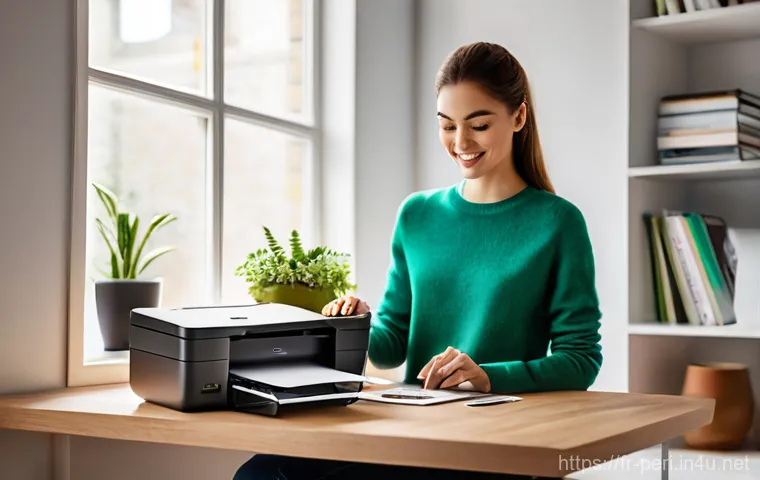
Ah, l’imprimante ! Cet appareil indispensable qui, avouons-le, peut parfois nous donner des sueurs froides. Il y a encore quelques années, l’idée de la connecter sans une armée de câbles relevait presque de la science-fiction, mais l’ère du sans-fil a tout simplement révolutionné notre quotidien, n’est-ce pas ?
Moi-même, je me souviens très bien des câbles qui s’entremêlaient derrière mon bureau, un vrai nid à poussière et une source de frustrations sans fin.
La liberté de lancer une impression depuis mon canapé douillet, ou même en préparant le café du matin avec mon smartphone, c’est juste génial et ça change la vie !
Pourtant, je sais que pour beaucoup d’entre vous, l’idée de configurer une imprimante sans fil peut encore sembler un peu intimidante, voire un casse-tête.
On se demande quelle marque choisir, comment ça marche avec son Wi-Fi domestique, si c’est compatible avec tous nos appareils… et si ça ne va pas se déconnecter au moment le plus crucial !
Avec nos modes de vie ultra-connectés où nos téléphones et tablettes sont devenus de véritables extensions de nous-mêmes, pouvoir imprimer de n’importe où est devenu une attente légitime, presque une nécessité.
Ne vous inquiétez surtout pas ! J’ai passé des heures à décrypter les manuels les plus complexes, à tester d’innombrables modèles et à résoudre les problèmes les plus courants.
Fort de cette expérience et des précieux retours de ma formidable communauté, j’ai compilé pour vous un guide super simple et rempli d’astuces qui vont vous faciliter la vie.
Fini les galères, place à la sérénité ! On plonge ensemble dans les détails et je vous explique tout, de A à Z, pour une installation sans accroc. Prêts à transformer votre expérience d’impression ?
Déchiffrer les mystères du choix de votre imprimante sans fil

Choisir la bonne imprimante sans fil, c’est un peu comme choisir sa voiture : il y a tellement de modèles, de fonctions, de prix… On se sent vite perdu, n’est-ce pas ? Pourtant, un bon choix dès le départ vous épargnera bien des maux de tête. Personnellement, j’ai eu quelques déconvenues au début, en me fiant uniquement au design ou au prix. Mais croyez-moi, prendre le temps de bien évaluer ses besoins, c’est la clé !
Jet d’encre ou Laser : Le grand dilemme
Alors, jet d’encre ou laser ? C’est LA question que tout le monde se pose. Pour une utilisation domestique où l’on imprime principalement des photos, des documents colorés, ou si l’on n’imprime pas de très gros volumes, l’imprimante à jet d’encre reste souvent le choix le plus judicieux. J’ai longtemps eu une jet d’encre chez moi, et la qualité des photos était vraiment bluffante. Par contre, pour ceux d’entre vous qui impriment des montagnes de documents texte en noir et blanc, comme des rapports ou des factures, et ce, de manière régulière, alors là, sans hésiter, je vous dirais de foncer sur une laser ! Elles sont plus rapides, et le coût par page est généralement bien plus bas à la longue, même si l’investissement initial est un peu plus élevé. C’est ce que j’ai pu observer dans mon petit bureau, où les documents s’empilent vite !
Compatibilité et écosystème : Pensez à l’avenir !
Imaginez un peu : vous achetez une super imprimante, et là, surprise, elle ne veut pas coopérer avec votre smartphone flambant neuf ou votre tablette préférée. Frustrant, n’est-ce pas ? Avant d’acheter, vérifiez toujours la compatibilité avec vos appareils. La plupart des imprimantes modernes sont compatibles avec les systèmes d’exploitation courants (Windows, macOS, Android, iOS), mais il y a toujours des exceptions. J’ai personnellement eu un souci avec une imprimante un peu ancienne qui refusait de se connecter à mon nouvel iPhone, ce fut une vraie galère. Regardez si elle prend en charge des technologies comme AirPrint (pour les utilisateurs Apple), Google Cloud Print (bien que ce service soit maintenant plus intégré à l’impression directe d’Android et Chrome OS), ou Mopria Print Service. Ces petits détails font toute la différence pour une expérience fluide au quotidien. Pensez aussi à la facilité de trouver des cartouches d’encre ou des toners. Une imprimante bon marché à l’achat peut vite devenir un gouffre financier si les consommables coûtent un bras !
Fonctions additionnelles : Copie, scan, fax… utilité réelle ?
De nos jours, beaucoup d’imprimantes sont multifonctions : elles impriment, scannent, copient, et certaines même faxent (oui, ça existe encore !). La question est : avez-vous vraiment besoin de tout ça ? Si vous ne scannez qu’une fois par an pour une formalité administrative, un simple scan via votre téléphone peut suffire. Par contre, si vous numérisez régulièrement des documents, des photos, ou si vous avez des enfants à la maison qui ont souvent besoin de faire des photocopies pour l’école, alors une multifonction est une bénédiction. J’ai personnellement trouvé l’option scan très pratique pour numériser de vieilles photos de famille et les sauvegarder. Évaluez bien vos besoins réels pour ne pas payer pour des fonctionnalités que vous n’utiliserez jamais. C’est un peu comme acheter un SUV quand on ne fait que de la ville, on paie pour des capacités qui nous sont inutiles !
| Type de Connexion | Avantages | Inconvénients | Idéal pour |
|---|---|---|---|
| Wi-Fi Direct | Connexion directe entre appareil et imprimante, pas besoin de routeur. Facile à configurer. | Portée limitée, ne peut pas se connecter à internet simultanément sur certains appareils. | Impression rapide et ponctuelle depuis un smartphone ou une tablette sans réseau existant. |
| Réseau Wi-Fi (via routeur) | Accès depuis n’importe quel appareil connecté au même réseau. Partage facile. Impression à distance. | Nécessite une configuration initiale sur le routeur, peut être sensible à la qualité du signal. | Utilisation familiale ou petit bureau, impression depuis plusieurs appareils et partage. |
| Bluetooth | Très basse consommation, connexion rapide pour petits transferts. | Vitesse d’impression plus lente, portée très limitée, moins courant sur les imprimantes modernes. | Impression de tickets ou d’étiquettes, cas d’usage très spécifiques et rares pour l’impression domestique. |
Votre premier pas vers la liberté : la configuration initiale
Ça y est, vous avez choisi votre perle rare ! Le moment est venu de la sortir de sa boîte et de lui faire prendre vie. Je me souviens de ma première imprimante sans fil, j’étais tellement excitée à l’idée de ne plus avoir de câbles que j’ai failli sauter des étapes cruciales. Mais un bon départ, c’est la garantie d’une relation harmonieuse avec votre machine !
Le déballage et l’installation physique : La patience est une vertu
Respirez un grand coup et prenez votre temps. La première chose à faire, c’est de déballer soigneusement votre imprimante. Retirez toutes les protections en plastique et les rubans adhésifs (il y en a souvent partout, et si vous en oubliez un, ça peut causer des problèmes !). Installez les cartouches d’encre ou le toner en suivant scrupuleusement les instructions du manuel. Chaque modèle a ses petites particularités. J’ai personnellement appris à mes dépens qu’ignorer ces petites étiquettes colorées à l’intérieur de l’imprimante est une erreur coûteuse en temps ! Ensuite, branchez l’imprimante à une prise électrique. Ne la connectez pas encore à votre ordinateur via un câble USB, car le but est justement de s’affranchir de cette contrainte. C’est le moment de la mettre sous tension et de laisser l’imprimante faire ses premières initialisations. Parfois, elle effectue un alignement des têtes d’impression, c’est tout à fait normal. Laissez-la travailler tranquillement.
Connecter l’imprimante à votre réseau Wi-Fi : Le moment clé
C’est l’étape la plus importante, celle qui va vous ouvrir les portes de l’impression sans fil. La plupart des imprimantes modernes ont un petit écran LCD et un clavier pour saisir directement le nom de votre réseau Wi-Fi (SSID) et le mot de passe. Si votre imprimante a un bouton WPS (Wi-Fi Protected Setup) et que votre routeur en possède un également, c’est encore plus simple ! Il suffit d’appuyer sur le bouton WPS de l’imprimante, puis sur celui de votre routeur dans les deux minutes qui suivent. Les deux appareils vont “se parler” et se connecter automatiquement. C’est magique ! Si le WPS ne fonctionne pas ou que vous n’en avez pas, vous devrez passer par le menu de l’imprimante pour rechercher les réseaux disponibles et sélectionner le vôtre. Saisissez votre mot de passe Wi-Fi avec attention, car la moindre erreur peut empêcher la connexion. J’ai déjà passé de longues minutes à taper le mot de passe avant de réaliser que j’avais activé la majuscule par erreur, une petite étourderie qui m’a fait perdre un temps précieux ! Une fois connectée, l’imprimante devrait afficher un indicateur Wi-Fi stable ou un message de confirmation.
Installer les pilotes sur vos appareils : Ne sautez pas cette étape !
Votre imprimante est connectée au réseau, c’est une excellente nouvelle ! Mais pour que vos ordinateurs, smartphones et tablettes puissent l’utiliser, ils ont besoin des bons pilotes (logiciels). Pour un ordinateur (Windows ou macOS), le plus simple est souvent de se rendre sur le site web du fabricant de votre imprimante et de télécharger les derniers pilotes spécifiques à votre modèle. Ne vous fiez pas toujours au CD d’installation fourni, car les pilotes en ligne sont souvent plus récents et corrigent des bugs. Une fois téléchargés, lancez l’installation et suivez les instructions. Il y a de fortes chances que l’installateur détecte automatiquement votre imprimante sur le réseau. Pour vos smartphones et tablettes, c’est encore plus facile ! Il suffit généralement de télécharger l’application dédiée du fabricant (HP Smart, Canon PRINT Inkjet/SELPHY, Epson iPrint, etc.) depuis l’App Store ou Google Play. Ces applications sont géniales : elles permettent non seulement d’imprimer, mais aussi de scanner, de vérifier les niveaux d’encre, et même de dépanner certains petits soucis. J’utilise l’application de ma marque d’imprimante presque tous les jours, elle rend la gestion tellement plus intuitive et agréable !
Quand ça ne veut pas marcher : Solutions aux problèmes courants
Ah, les mystères de la technologie ! Même avec la meilleure volonté du monde, il arrive que l’imprimante fasse des siennes. Ne paniquez pas, on est tous passés par là. Je me souviens d’une fois où, juste avant une présentation importante, mon imprimante a décidé de faire la grève. Croyez-moi, l’adrénaline monte vite ! Mais la bonne nouvelle, c’est que la plupart des problèmes sont souvent simples à résoudre avec quelques astuces.
“Impossible de trouver l’imprimante” : La hantise de tout utilisateur
C’est le message qui peut vous faire sauter au plafond quand vous êtes pressé. Si votre ordinateur ou votre smartphone n’arrive pas à “voir” votre imprimante, voici ce que je fais toujours en premier :
- Redémarrez tout : C’est le conseil universel en informatique, mais il est souvent salvateur ! Éteignez votre imprimante, votre routeur Wi-Fi, et votre appareil (ordinateur, smartphone). Attendez une trentaine de secondes, puis rallumez d’abord le routeur, puis l’imprimante, et enfin votre appareil. Cela permet de rafraîchir toutes les connexions et de réattribuer les adresses IP. J’ai résolu un nombre incalculable de problèmes comme ça, c’est étonnant à quel point cette simple action est efficace.
- Vérifiez le réseau : Assurez-vous que votre imprimante et votre appareil sont connectés au MÊME réseau Wi-Fi. Ce n’est pas rare d’avoir un réseau 2.4 GHz et un autre 5 GHz et de ne pas être sur le bon. Vérifiez aussi que le signal Wi-Fi est suffisamment fort là où se trouve l’imprimante. Si elle est trop loin du routeur ou derrière des murs épais, le signal peut être faible et instable.
- Adresse IP : Dans les paramètres de votre imprimante, cherchez son adresse IP. Puis, sur votre ordinateur, essayez d’y accéder via un navigateur web (tapez l’adresse IP dans la barre d’URL). Si vous y arrivez, cela signifie que l’imprimante est bien connectée au réseau. Le problème vient alors de la détection sur votre appareil, peut-être un pare-feu trop zélé ou un pilote à réinstaller.
Des impressions lentes ou de mauvaise qualité : Que se passe-t-il ?
Une impression qui prend une éternité ou qui sort toute pâle et striée, c’est décourageant. Pour la lenteur, vérifiez la qualité d’impression que vous avez sélectionnée. Une impression “Haute qualité” prendra beaucoup plus de temps et consommera plus d’encre qu’une impression “Brouillon” ou “Normale”. Si vous imprimez beaucoup de photos, la taille du fichier et la résolution peuvent aussi ralentir considérablement le processus. Personnellement, je réduis souvent la qualité d’impression pour les documents internes qui n’ont pas besoin d’être parfaits, cela m’économise du temps et de l’encre ! Quant à la mauvaise qualité (couleurs fades, lignes manquantes, texte flou), les coupables sont souvent les cartouches d’encre ou les têtes d’impression. Vérifiez les niveaux d’encre ou de toner. Si les cartouches sont presque vides, c’est la première chose à changer. Si elles sont pleines, lancez un nettoyage des têtes d’impression via le logiciel de l’imprimante ou son panneau de contrôle. C’est une fonction essentielle qui permet de déloger l’encre séchée et de redonner un coup de fouet à la qualité d’impression. J’ai eu une fois des impressions avec des bandes horizontales, un nettoyage des têtes a tout remis en ordre en quelques minutes.
Mises à jour logicielles et micrologiciel : Le secret de la longévité
On a souvent tendance à négliger les mises à jour, n’est-ce pas ? Pourtant, pour une imprimante, c’est comme donner une cure de jouvence. Les fabricants publient régulièrement des mises à jour pour les pilotes (logiciels sur votre ordinateur) et le micrologiciel (firmware, le “cerveau” de l’imprimante elle-même). Ces mises à jour peuvent corriger des bugs, améliorer la compatibilité, optimiser les performances ou même renforcer la sécurité. Je prends toujours le temps de vérifier si des mises à jour sont disponibles au moins une fois par mois, directement depuis l’application de l’imprimante ou le site web du fabricant. C’est une habitude qui m’a évité bien des frustrations ! Une imprimante à jour est une imprimante qui fonctionne mieux et plus longtemps. Si vous rencontrez des problèmes persistants, une vérification des mises à jour devrait être l’un de vos premiers réflexes. C’est un peu comme mettre à jour votre smartphone, ça améliore l’expérience globale et la stabilité du système.
Au-delà de l’impression simple : Exploitez tout le potentiel du sans-fil
L’impression sans fil, ce n’est pas juste “imprimer sans câble”, c’est une toute nouvelle façon d’interagir avec vos documents et vos appareils ! Une fois que vous avez goûté à cette liberté, il est difficile de revenir en arrière. Je me souviens encore de l’époque où je devais transférer mes photos sur mon ordinateur avant de les imprimer, un vrai parcours du combattant. Maintenant, c’est d’une simplicité enfantine, et cela ouvre des perspectives vraiment géniales que je m’empresse de partager avec vous.
Imprimer depuis votre smartphone ou tablette : Un jeu d’enfant
Votre smartphone et votre tablette sont devenus de véritables mini-ordinateurs portables, n’est-ce pas ? Et devinez quoi ? Imprimer depuis ces appareils est devenu d’une facilité déconcertante. La plupart des systèmes d’exploitation mobiles (iOS avec AirPrint, Android avec les services d’impression intégrés et les applications dédiées des fabricants) reconnaissent automatiquement votre imprimante sans fil une fois qu’elle est connectée au même réseau Wi-Fi. Il suffit d’ouvrir le document ou la photo que vous souhaitez imprimer, de chercher l’option “Partager” ou “Imprimer” (souvent représentée par une icône d’imprimante ou une flèche vers le haut pour iOS), de sélectionner votre imprimante, et hop ! Le tour est joué. J’adore pouvoir imprimer une recette trouvée sur internet directement depuis ma tablette dans la cuisine, sans avoir à allumer mon ordinateur. C’est un gain de temps incroyable et une flexibilité qui change vraiment la vie au quotidien, je ne pourrais plus m’en passer.
L’impression à distance : Magie ou réalité ?
L’impression à distance, c’est un peu le graal de l’impression sans fil ! Imaginez : vous êtes au travail, vous recevez un document important par e-mail que vous devez avoir imprimé en rentrant à la maison. Avec l’impression à distance, vous pouvez l’envoyer directement à votre imprimante domestique depuis votre bureau, et le document vous attendra sagement. Ce n’est pas de la science-fiction, c’est une réalité ! Beaucoup de fabricants proposent cette fonctionnalité via leurs services cloud ou leurs applications dédiées. Il faut généralement créer un compte et enregistrer votre imprimante, mais une fois que c’est fait, vous avez accès à votre imprimante depuis n’importe où dans le monde, à condition qu’elle soit connectée à internet et allumée. J’ai utilisé cette fonction plusieurs fois pour aider ma mère à imprimer des documents importants alors qu’elle n’était pas très à l’aise avec la technologie, c’est un service vraiment précieux et pratique. C’est un vrai sentiment de liberté de savoir que votre imprimante est à votre service même quand vous n’êtes pas à ses côtés.
Partager votre imprimante : Pour toute la famille ou le petit bureau
Une imprimante sans fil, c’est aussi un excellent moyen de partager facilement une ressource entre plusieurs utilisateurs. Que ce soit à la maison pour tous les membres de la famille, ou dans un petit bureau avec quelques collègues, la configuration est généralement très simple. Une fois que l’imprimante est connectée au réseau Wi-Fi, tous les appareils connectés à ce même réseau peuvent y accéder après l’installation des pilotes. Plus besoin de déplacer l’imprimante ou de passer des câbles. Chacun peut imprimer depuis sa chambre, son salon ou son bureau, sans déranger les autres. C’est une solution économique et écologique, car cela évite d’acheter une imprimante par personne. J’ai configuré ma propre imprimante familiale pour que ma femme et mes enfants puissent imprimer leurs devoirs ou leurs photos sans souci, et c’est un confort dont on ne se passe plus. Cela a vraiment fluidifié l’organisation de nos journées et réduit les petites frictions liées à l’accès aux équipements. C’est un vrai plus pour la cohésion numérique de la maison !
Protégez votre réseau : Les bonnes pratiques de sécurité
On parle souvent de la sécurité de nos ordinateurs et de nos smartphones, mais saviez-vous que votre imprimante sans fil peut aussi être une porte d’entrée pour les petits curieux, voire pire ? Eh oui, tout appareil connecté à votre réseau est un point d’accès potentiel. Et parce que je tiens à votre tranquillité d’esprit autant qu’à la mienne, je veux partager avec vous quelques astuces pour que votre imprimante reste votre meilleure alliée et non une vulnérabilité. J’ai eu l’occasion de me former sur les bases de la cybersécurité pour mon blog, et j’ai réalisé à quel point ces détails sont importants pour tout un chacun.
Mots de passe robustes et mises à jour régulières : Le b.a.-ba
Commençons par les bases, les fondations de votre sécurité : les mots de passe. Ne laissez jamais le mot de passe par défaut de votre imprimante ou de votre routeur. C’est le premier piège dans lequel beaucoup tombent. Changer ces mots de passe pour des combinaisons complexes (majuscules, minuscules, chiffres, symboles) est essentiel. Oui, c’est un peu contraignant de s’en souvenir, mais utilisez un gestionnaire de mots de passe si besoin. Ensuite, comme je l’ai mentionné précédemment, les mises à jour logicielles et micrologiciel ne sont pas juste pour les performances, elles sont aussi vitales pour la sécurité ! Les fabricants corrigent régulièrement les failles de sécurité qui pourraient être exploitées. Une imprimante à jour est une imprimante moins vulnérable. Pensez-y comme à votre voiture : vous faites bien les révisions pour qu’elle roule en toute sécurité, n’est-ce pas ? C’est la même chose pour votre équipement numérique.
Le filtre d’adresses MAC et autres astuces : Un pas de plus vers la sécurité
Si vous voulez aller un cran plus loin, vous pouvez activer le filtrage d’adresses MAC sur votre routeur Wi-Fi. Chaque appareil connecté possède une adresse MAC unique. En configurant votre routeur pour qu’il n’autorise que les adresses MAC que vous avez approuvées (celle de votre imprimante, de vos ordinateurs, etc.), vous créez une sorte de “liste blanche”. Tous les autres appareils, même s’ils connaissent votre mot de passe Wi-Fi, ne pourront pas se connecter. C’est un peu plus technique à mettre en place, mais c’est une couche de sécurité supplémentaire très efficace. J’ai testé cette méthode sur mon réseau domestique et, bien que cela demande un peu de temps au début, j’ai trouvé ça très rassurant. Vous pouvez aussi désactiver l’impression via le port USB si vous n’en avez pas l’utilité, ou encore configurer un pare-feu sur votre ordinateur pour restreindre l’accès à l’imprimante aux seules applications autorisées. Chaque petit geste compte pour renforcer la forteresse de votre réseau !
Les risques des réseaux publics : Attention danger !
Soyez extrêmement prudent si vous utilisez votre imprimante sans fil sur un réseau Wi-Fi public (dans un café, une bibliothèque, un hôtel, etc.). Ces réseaux sont généralement peu sécurisés et vos données peuvent facilement être interceptées. Évitez d’imprimer des documents sensibles (informations personnelles, bancaires, etc.) sur de tels réseaux. Si vous n’avez pas le choix, assurez-vous d’utiliser une connexion VPN (Virtual Private Network) sur votre appareil avant d’envoyer quoi que ce soit à l’imprimante. Cela chiffrera vos données et les rendra illisibles pour les curieux. J’ai toujours une connexion VPN activée quand je travaille depuis des lieux publics, c’est un réflexe que je ne saurais que trop vous conseiller d’adopter. La liberté du sans-fil est fantastique, mais elle vient avec une responsabilité accrue quant à la protection de nos informations. Ne l’oubliez jamais : la sécurité, c’est l’affaire de tous, tout le temps !
Mon petit carnet d’adresses : Les applications indispensables
L’impression sans fil, c’est déjà génial, mais ce qui la rend vraiment extraordinaire, ce sont les applications qui l’accompagnent ! Elles transforment une simple fonction en une véritable expérience utilisateur, pleine de possibilités insoupçonnées. J’ai passé pas mal de temps à explorer ces outils, et croyez-moi, il y en a qui méritent vraiment le détour. Elles peuvent vous faire gagner un temps précieux et vous faciliter la vie au quotidien, comme elles ont facilité la mienne.
Applications propriétaires des marques : Souvent sous-estimées
Chaque grand fabricant d’imprimantes (HP, Canon, Epson, Brother, etc.) propose sa propre application mobile. Et je dois vous avouer que pendant longtemps, je les ai un peu snobées, pensant qu’elles n’étaient que des gadgets. Quelle erreur ! Ces applications sont souvent des petites pépites d’ingéniosité. Elles vous permettent bien sûr d’imprimer des photos et des documents depuis votre smartphone ou tablette, mais elles vont bien au-delà. Vous pouvez y consulter les niveaux d’encre avec précision, commander de nouvelles cartouches directement, lancer des nettoyages de têtes d’impression, numériser des documents et les envoyer par e-mail ou les sauvegarder dans le cloud, et même dépanner certains problèmes mineurs grâce à des tutoriels intégrés. J’utilise personnellement l’application de ma marque d’imprimante tous les jours et c’est un vrai tableau de bord pour toute la gestion de mon impression. Ne les sous-estimez pas, elles sont conçues pour votre modèle et offrent souvent la meilleure intégration !
Applications tierces universelles : Une alternative intéressante
Si pour une raison ou une autre, l’application de votre fabricant ne vous convient pas ou si vous avez des imprimantes de marques différentes (ce qui est mon cas dans mon bureau pour tester différents modèles !), il existe des applications tierces universelles qui peuvent rendre de fiers services. Des services comme Mopria Print Service (pour Android) ou le système d’impression natif d’iOS (AirPrint) permettent d’imprimer depuis presque n’importe quelle application compatible sans avoir besoin de logiciels supplémentaires. Il existe aussi des applications plus élaborées sur les stores qui proposent des fonctionnalités avancées, parfois même plus que les applications des fabricants pour certains cas d’usage très spécifiques. Elles peuvent être particulièrement utiles si vous avez besoin de gérer des formats d’impression très particuliers ou si vous voulez une interface unifiée pour plusieurs imprimantes de marques diverses. J’ai déjà eu recours à une application tierce pour imprimer des documents PDF avec des options de mise en page très précises qui n’étaient pas disponibles dans l’application standard.
Gérer ses documents en ligne pour une impression fluide
L’ère du cloud a révolutionné la façon dont nous stockons et gérons nos documents. Et bien sûr, cela a un impact positif sur l’impression ! En stockant vos fichiers sur des services comme Google Drive, Dropbox, OneDrive, ou iCloud, vous pouvez y accéder de n’importe où et les imprimer facilement via les applications de votre imprimante ou les services d’impression intégrés à votre système d’exploitation. Plus besoin de transférer les fichiers d’un appareil à l’autre. C’est une synergie parfaite entre le stockage en ligne et l’impression sans fil. J’ai pour habitude de sauvegarder tous mes documents importants sur un service cloud, et c’est un gain de temps énorme quand j’ai besoin d’imprimer un fichier depuis mon téléphone alors que l’original est sur mon ordinateur. De plus, cela offre une sécurité supplémentaire, car vos documents sont sauvegardés en ligne même si votre appareil principal rencontre un problème. C’est une habitude à prendre qui simplifie grandement la vie numérique !
Rendre son expérience d’impression plus écologique et économique
Parler d’imprimantes, c’est aussi parler de consommation, d’encre, de papier… et donc, inévitablement, d’écologie et d’économie ! En tant qu’influenceur, je me sens une responsabilité de vous donner des astuces non seulement pour bien utiliser votre matériel, mais aussi pour le faire de manière plus respectueuse de l’environnement et de votre portefeuille. Après tout, chaque petit geste compte, et j’ai personnellement découvert que ces petites habitudes peuvent faire une grande différence à la fin du mois, sans sacrifier la qualité.
Réduire sa consommation d’encre et de papier : Des gestes simples
La première chose à faire pour être plus écolo et économe, c’est de revoir ses habitudes d’impression. Avant d’appuyer sur “Imprimer”, posez-vous la question : “Est-ce vraiment nécessaire d’imprimer ce document ?” Souvent, une consultation sur écran suffit amplement. Quand l’impression est inévitable, utilisez la fonction “aperçu avant impression” pour vérifier que tout est correctement mis en page et éviter les impressions inutiles. Imprimez en recto verso dès que possible ! C’est une fonction présente sur la plupart des imprimantes modernes et elle divise par deux votre consommation de papier. J’ai paramétré par défaut l’impression recto verso sur mon imprimante et je ne vois même plus la différence, c’est devenu un réflexe ! Utilisez le mode “Brouillon” ou “Économie d’encre” pour les documents internes ou les ébauches. La qualité est un peu moins bonne, mais c’est largement suffisant pour une lecture rapide et cela prolonge considérablement la durée de vie de vos cartouches. Petits gestes, grands effets !
Le recyclage des cartouches : Un réflexe citoyen
Vos cartouches d’encre ou de toner sont vides ? Ne les jetez surtout pas à la poubelle ! Elles contiennent des composants qui peuvent être recyclés et réutilisés. La plupart des grandes surfaces, des magasins d’électronique et même certains bureaux de poste proposent des points de collecte pour les cartouches usagées. Certains fabricants proposent même des programmes de retour gratuits par courrier. En ramenant vos cartouches, vous contribuez non seulement à réduire les déchets électroniques, mais aussi à économiser des ressources précieuses. J’ai pris l’habitude de stocker mes cartouches vides dans une petite boîte, et une fois qu’elle est pleine, je les dépose au point de collecte le plus proche lors de mes courses. C’est un petit effort qui fait une grande différence pour notre planète. Et saviez-vous que certaines entreprises proposent même des réductions sur l’achat de nouvelles cartouches si vous rapportez les anciennes ? C’est le cas dans plusieurs grandes enseignes en France, c’est gagnant-gagnant !
Choisir des imprimantes éco-responsables : Un investissement judicieux
Si vous êtes sur le point d’acheter une nouvelle imprimante, regardez au-delà du prix initial et des fonctionnalités. De nombreux fabricants proposent désormais des modèles conçus avec une approche plus écologique. Recherchez les imprimantes qui consomment moins d’énergie (souvent indiquées par des certifications comme Energy Star), qui utilisent des matériaux recyclés dans leur fabrication, ou qui proposent des systèmes d’encre innovants, comme les réservoirs rechargeables plutôt que les petites cartouches jetables. Ces systèmes, bien que plus chers à l’achat, peuvent réduire drastiquement le coût par page et la quantité de déchets générés. J’ai personnellement opté pour un modèle à réservoirs rechargeables il y a quelques années et, bien que l’investissement initial ait été un peu plus lourd, j’ai vu mes dépenses en encre chuter de manière significative. C’est un choix que je ne regrette absolument pas et qui, en plus, me donne bonne conscience. Pensez à l’impact environnemental et économique à long terme, c’est un investissement qui en vaut la peine !
Pour conclure
Voilà, mes amis ! J’espère sincèrement que ce voyage au cœur des imprimantes sans fil vous aura offert des clés précieuses et éclairé vos choix. Comme vous l’avez constaté, comprendre les différentes options, de la jet d’encre à la laser, et maîtriser la configuration initiale n’est plus un casse-tête quand on dispose des bonnes informations et de quelques astuces pratiques. Personnellement, l’intégration de l’impression sans fil dans ma vie a été une véritable révolution, apportant une fluidité et une efficacité inespérées dans ma gestion quotidienne des documents et des photos. C’est une liberté technologique que je ne pourrais absolument plus concevoir de sacrifier.
Souvenez-vous toujours : une imprimante judicieusement sélectionnée, correctement installée et entretenue avec un minimum d’attention devient bien plus qu’un simple périphérique ; c’est une alliée indispensable à votre productivité et à votre confort numérique. Prenez le temps d’explorer toutes ses fonctionnalités avancées, d’assurer ses mises à jour régulières et, surtout, de l’utiliser de manière réfléchie et éco-responsable. Vous constaterez rapidement que votre imprimante sans fil est capable de bien plus que ce que vous imaginiez. À très bientôt pour de nouveaux partages d’expériences et de précieux conseils ici, sur votre blog préféré !
Informations utiles à connaître
1. Pensez à vérifier régulièrement les mises à jour logicielles de votre imprimante et de ses pilotes. Cela garantit une meilleure compatibilité, de meilleures performances et une sécurité accrue de votre appareil, évitant bien des soucis inattendus.
2. Familiarisez-vous avec l’application mobile de votre fabricant d’imprimante. C’est souvent une mine d’or pour gérer les niveaux d’encre, lancer des nettoyages, numériser des documents et dépanner les petits problèmes sans avoir à allumer votre ordinateur.
3. Pour une qualité d’impression optimale et pour prolonger la vie de vos cartouches, n’hésitez pas à lancer un nettoyage des têtes d’impression (via l’application ou le panneau de l’imprimante) si vous constatez des stries ou des couleurs fades.
4. Placez votre imprimante dans un endroit où le signal Wi-Fi est fort et stable. Un signal faible peut entraîner des déconnexions, des impressions lentes ou des erreurs de communication, transformant une tâche simple en une source de frustration.
5. Pour réduire vos coûts et votre impact environnemental, privilégiez l’impression recto verso, utilisez le mode brouillon pour les documents non essentiels et renseignez-vous sur les programmes de recyclage de cartouches d’encre près de chez vous. C’est bon pour la planète et pour votre porte-monnaie !
Points clés à retenir
Pour résumer notre guide, n’oubliez jamais que le choix de votre imprimante sans fil doit avant tout correspondre à vos besoins réels : jet d’encre pour la polyvalence domestique, laser pour les gros volumes de texte. Une installation minutieuse de l’imprimante sur votre réseau Wi-Fi et l’installation des pilotes sur vos appareils sont les piliers d’une expérience fluide. Face à un problème, le redémarrage général reste votre premier réflexe salvateur, souvent suivi par la vérification des niveaux d’encre ou des mises à jour logicielles.
Exploitez pleinement les capacités de votre imprimante en imprimant directement depuis vos smartphones ou en utilisant l’impression à distance, une fonctionnalité qui offre une flexibilité incroyable. N’oubliez pas l’importance cruciale de la sécurité de votre réseau Wi-Fi et de votre imprimante, en veillant à des mots de passe robustes et à des mises à jour régulières pour vous protéger. Enfin, adoptez des habitudes éco-responsables en réduisant votre consommation de papier et d’encre, en recyclant vos cartouches et en privilégiant des modèles durables. En suivant ces conseils, votre imprimante sans fil deviendra un atout indispensable et sans tracas dans votre quotidien numérique !
Questions Fréquemment Posées (FAQ) 📖
Q: Comment choisir la bonne imprimante sans fil pour mes besoins ?
R: Oh là là, c’est LA question que tout le monde se pose, et croyez-moi, je l’ai entendue des centaines de fois ! Quand j’ai acheté ma toute première imprimante sans fil, je me suis un peu laissée emporter par le design et le prix bas, sans vraiment penser à ce dont j’avais réellement besoin.
Grosse erreur ! Aujourd’hui, je vous conseillerais de commencer par réfléchir à votre usage : Imprimez-vous beaucoup ou juste de temps en temps ? Plutôt des documents texte ou des photos couleurs vibrantes ?
Si vous êtes comme moi et que vous imprimez surtout des cours ou des factures, une imprimante laser monochrome sera parfaite pour sa rapidité et son coût à la page super intéressant.
Par contre, si vous adorez imprimer vos clichés de vacances, une jet d’encre de qualité photo sera votre meilleure amie. N’oubliez pas de regarder si elle est multifonction (scanner et photocopieuse inclus, un vrai plus !) et si elle est compatible avec le cloud printing comme Google Cloud Print ou Apple AirPrint si vous imprimez souvent depuis votre smartphone.
Vérifiez aussi la connectivité : le Wi-Fi Direct peut être un vrai atout si vous n’avez pas de routeur à portée. Personnellement, j’ai fini par investir dans un modèle qui fait tout ça, et je ne le regrette absolument pas !
C’est un peu plus cher à l’achat, mais la tranquillité d’esprit n’a pas de prix.
Q: J’ai du mal à connecter mon imprimante à mon réseau Wi-Fi, c’est normal ?
R: Absolument ! Et vous n’êtes pas seul(e) dans ce cas, c’est l’un des problèmes les plus fréquents que ma communauté me rapporte. Je me souviens d’une fois où j’ai passé près d’une heure à essayer de connecter une nouvelle imprimante, pour me rendre compte que j’avais simplement tapé le mauvais mot de passe Wi-Fi.
La boulette ! Avant de paniquer, assurez-vous que votre imprimante est bien allumée et à portée de votre routeur. Un petit redémarrage du routeur et de l’imprimante peut faire des miracles, comme un bon vieux “reset” pour nos appareils électroniques.
Vérifiez aussi que vous tentez de vous connecter au bon réseau (si vous avez un réseau 2.4 GHz et un 5 GHz, certaines imprimantes plus anciennes préfèrent le 2.4 GHz).
Si votre imprimante possède un bouton WPS (Wi-Fi Protected Setup), c’est souvent la solution la plus simple : vous appuyez sur ce bouton sur l’imprimante, puis sur celui de votre routeur dans les deux minutes, et hop, c’est connecté !
Si malgré tout ça, rien ne marche, j’ai remarqué que parfois, le pare-feu de votre ordinateur peut bloquer la connexion. Un petit tour dans les réglages peut aider, mais avant d’en arriver là, vérifiez bien les bases.
Vous verrez, avec un peu de patience, ça finit toujours par marcher !
Q: Est-ce que mes impressions sans fil sont vraiment sécurisées ?
R: C’est une excellente question, et c’est tout à fait normal de se la poser à l’ère du numérique où nos données circulent de partout ! Moi-même, au début, j’étais un peu sceptique à l’idée que mes documents les plus sensibles puissent se balader dans les airs avant d’atterrir sur le papier.
Heureusement, la plupart des imprimantes sans fil modernes utilisent des protocoles de sécurité robustes, comme le WPA2 ou le plus récent WPA3, pour chiffrer les données envoyées sur votre réseau Wi-Fi.
C’est un peu comme un cadenas invisible qui protège votre information. Pour ma part, je m’assure toujours que mon réseau Wi-Fi domestique est bien protégé par un mot de passe fort et que je mets à jour régulièrement le firmware (le logiciel interne) de mon imprimante.
Les fabricants corrigent souvent les failles de sécurité, alors ne négligez jamais ces mises à jour, c’est crucial ! Si vous avez des invités qui veulent imprimer, une petite astuce que j’ai découverte et que j’adore, c’est d’utiliser un réseau “invité” si votre routeur en propose un.
Cela permet à vos visiteurs d’imprimer sans avoir accès à l’ensemble de votre réseau personnel. Et bien sûr, soyez toujours vigilant avec ce que vous imprimez et assurez-vous de n’utiliser que des réseaux Wi-Fi de confiance.
Avec ces petites précautions, vous pouvez dormir sur vos deux oreilles, vos impressions sont bien gardées !